Al configurar tu RØDECaster Video o RØDECaster Video S, puedes encontrar una situación en la que todo el audio funciona correctamente, pero el audio de tus clips de video guardados está en silencio.
Esto suele ocurrir cuando el canal de audio de Clips de Video no se ha añadido al Mezclador de Audio. Para escuchar el audio de los clips, debes asegurarte de que el canal apropiado esté habilitado.
Puedes añadir el canal de Clips de Video directamente en el dispositivo o a través de la aplicación RØDECaster.
Método 1: Añadir audio de clips de video en el RØDECaster Video / S
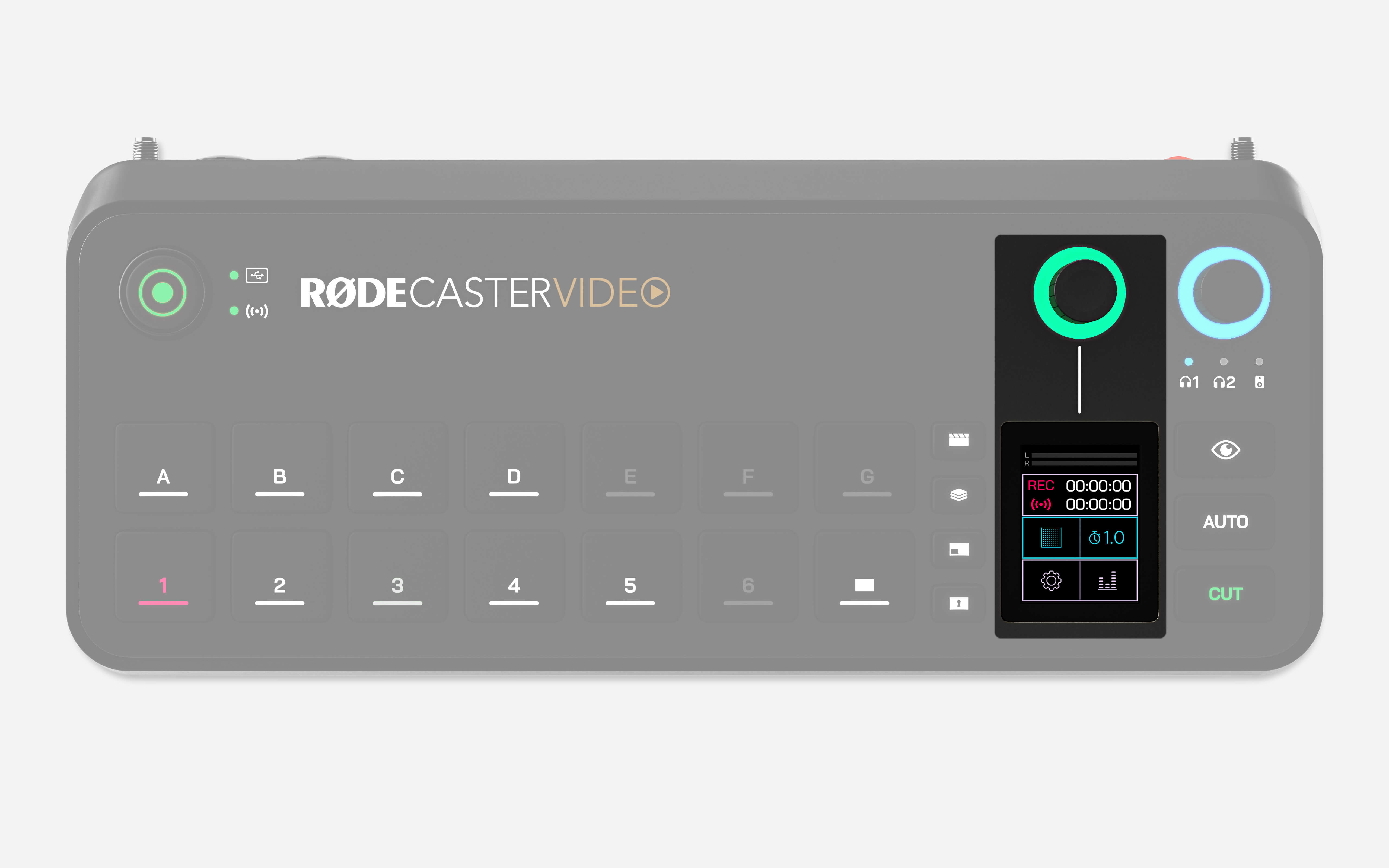
- Desde la pantalla de inicio, toca el ícono en la esquina inferior derecha o presiona el codificador para abrir el Mezclador de Audio.
- Desplázate usando el codificador o toca las flechas hasta llegar a AÑADIR O ELIMINAR CANALES.
- Toca la pantalla para abrir la lista de canales de audio disponibles.
- Desplázate por la lista y localiza CLIPS DE VIDEO.
- Presiona el codificador para activar la casilla de verificación para Clips de Video.
- Si es necesario, elimina un canal no usado para liberar espacio seleccionándolo y presionando el codificador.
- Regresa a la pantalla de inicio. El canal de Clips de Video ahora aparecerá en el mezclador.
Método 2: Añadir audio de clips de video usando la aplicación RØDECaster
.jpg)
- Abre la aplicación RØDECaster y selecciona el Mezclador de Audio.
- Haz clic en el botón + (Agregar Canal) a la derecha del último fader.
- Si el botón no es visible, elimina un canal no usado usando la X roja en la parte superior del fader.
- De la lista de canales disponibles, selecciona CLIPS DE VIDEO.
Una vez que el canal de Clips de Video haya sido añadido, el audio de tus clips guardados se reproducirá normalmente a través del mezclador.
Si aún tienes problemas con el producto, por favor contacta a nuestro Equipo de Servicio a través de la página de contacto para obtener asistencia adicional.