Al configurar tu RØDECaster Video o RØDECaster Video S, puedes encontrarte con una situación en la que todo el audio funciona correctamente, pero el audio de tus clips de video guardados está en silencio.
Esto generalmente ocurre cuando el canal de audio de Clips de Video no ha sido agregado al Mezclador de Audio. Para escuchar el audio de los clips, debes asegurarte de que el canal correspondiente esté habilitado.
Puedes agregar el canal de Clips de Video directamente en el dispositivo o a través de la aplicación RØDECaster.
Método 1: Agregar audio de clips de video en el RØDECaster Video / S
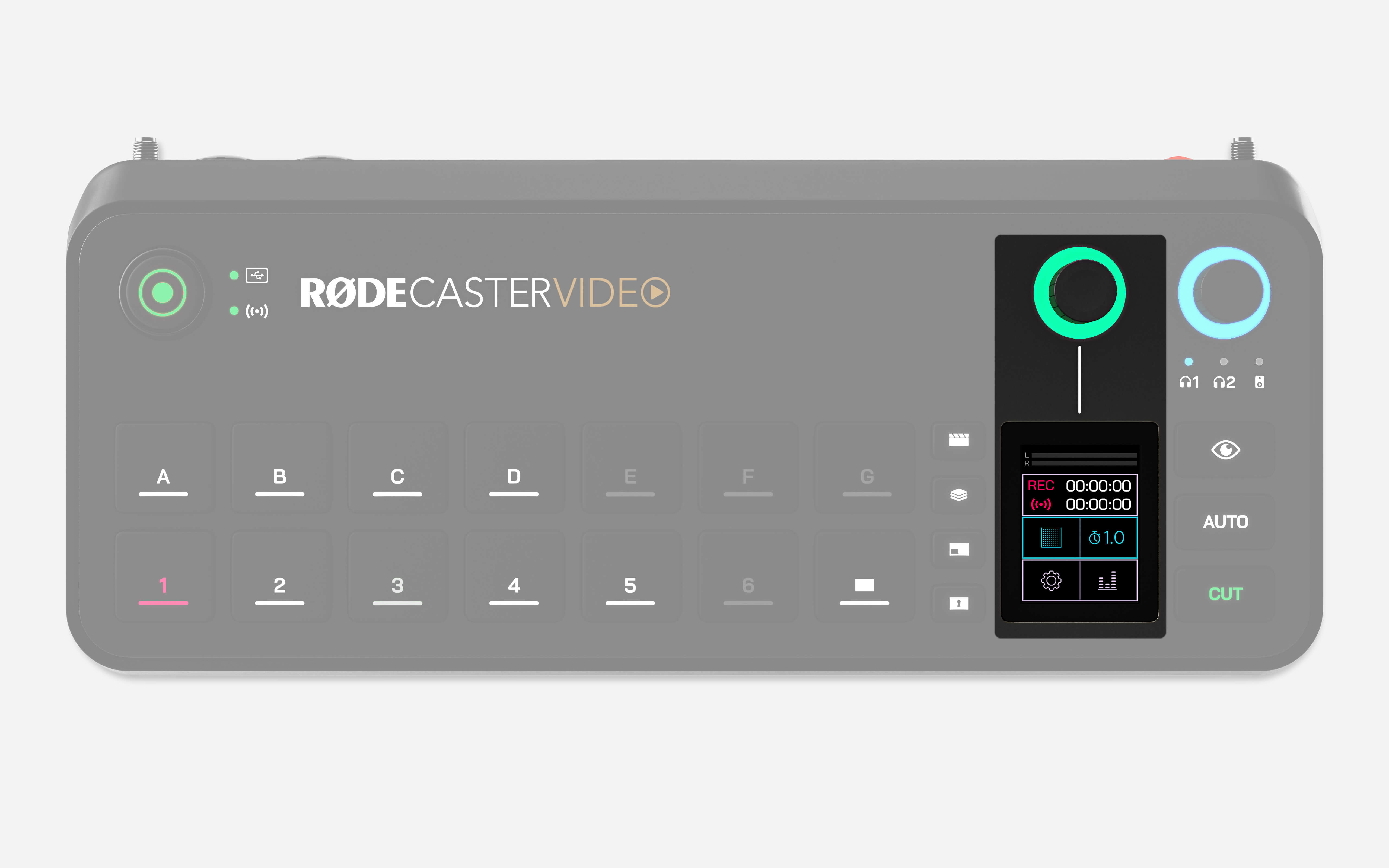
- Desde la pantalla de inicio, toca el ícono en la esquina inferior derecha o presiona el codificador para abrir el Mezclador de Audio.
- Desplázate usando el codificador o toca las flechas hasta llegar a AGREGAR O ELIMINAR CANALES.
- Toca la pantalla para abrir la lista de canales de audio disponibles.
- Desplázate por la lista y localiza CLIPS DE VIDEO.
- Presiona el codificador para habilitar la casilla de verificación para Clips de Video.
- Si es necesario, elimina un canal no usado para liberar espacio seleccionándolo y presionando el codificador.
- Regresa a la pantalla de inicio. El canal de Clips de Video ahora aparecerá en el mezclador.
Método 2: Agregar audio de clips de video usando la aplicación RØDECaster
.jpg)
- Abre la aplicación RØDECaster y selecciona el Mezclador de Audio.
- Haz clic en el botón + (Agregar canal) a la derecha del último fader.
- Si el botón no es visible, elimina un canal no usado usando la X roja en la parte superior del fader.
- De la lista de canales disponibles, selecciona CLIPS DE VIDEO.
Una vez que el canal de Clips de Video haya sido agregado, el audio de tus clips guardados se reproducirá normalmente a través del mezclador.
If you're still having issues with the product, please reach out to our Service Team via the contact page for further assistance.