什么是虚拟设备?
您的电脑输出的音频是一个立体声混音,包含了所有软件同时发出的声音。例如,这个混音可能包括音乐流媒体应用、网页浏览器、游戏和聊天应用。这些软件要么有自己的音量控制,要么像网页浏览器那样,依赖于您打开的页面上的音量控制,例如 YouTube。
虚拟设备允许您将软件视为连接到您的 RØDECaster 的麦克风或乐器。这意味着您可以将软件分配给推子,从而在一个位置对所有软件的音频进行手动音量控制。它还让您能够应用效果和处理,创建自定义路由,并分别录制每个软件的音频。
启用虚拟设备
首先,安装虚拟设备驱动程序,然后重启电脑。此步骤是为了让您的电脑能够分离多个软件的音频并将其传输给您的 RØDECaster。
通过 USB 1 将您的 RØDECaster 连接到电脑。
确保您的 RØDECaster 运行最新固件,方法是在连接 Wi-Fi 或以太网网络时,进入 设置 > 系统 > 信息 > 检查更新。
接下来,在您的 RØDECaster 上,导航至 设置 > 输出 > 多轨 > USB 1 输入,并点击“扩展”。
启用“扩展”后,您需要在电脑的音频输出设置中选择并使用“系统(RODECaster)”来替代 USB 1 主输出(RODECaster Duo 主输出)。
注意
使用虚拟设备时,您的电脑将处理部分以前由 RØDECaster 完成的音频路由和混音。根据电脑的处理能力,这额外的处理偶尔可能导致一些音频伪影。为帮助缓解此问题,您可以点击虚拟设备驱动程序托盘图标,在“延迟”下将设置从“超低”(默认)切换为“低”。
将虚拟设备分配给推子
按下推子上方的按钮,或点击通道电平表下方的屏幕图标,然后点击设置齿轮以进入通道分配界面。
在这里,您可以选择分配给该通道的输入,包括四个新的虚拟设备——游戏、音乐、A 和 B。选择后,点击绿色勾选图标保存设置。
注意
这四个虚拟设备在功能上是相同的——您可以将任何软件分配给任何通道——命名只是为了方便组织。
将软件分配给虚拟设备(Windows)
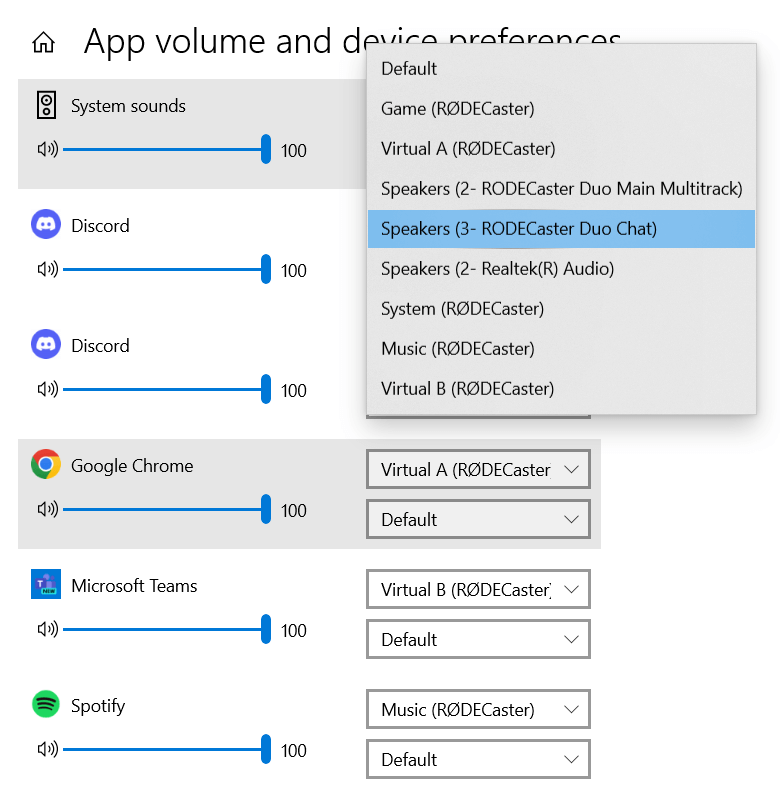
启用虚拟设备并通过 USB 1 将 RØDECaster 连接到电脑后,虚拟设备将作为电脑的输出设备出现。
确保您想分配给通道的所有软件均已打开并运行,然后导航至 设置 > 系统 > 声音 > 应用音量设备偏好设置。
此界面将显示所有活动软件,每个软件都有自己的音量推子、输入和输出。您可以选择其中一个虚拟设备作为软件的输出——游戏、音乐、A 或 B。
注意
这里无需调整音量推子,因为当分配给您的 RØDECaster 推子时,这些设置将被覆盖。
将软件分配给虚拟设备(Mac)
启用虚拟设备并通过 USB 1 将 RØDECaster 连接到电脑后,虚拟设备将作为电脑的输出设备出现。
目前,macOS 没有原生方法可以查看所有软件并为每个软件分配独立的音频输出设备。唯一可行的方法是通过软件自身的音频设置,这意味着具体操作因软件而异。
如果您的软件支持音频输出路由,通常可以在软件的音频设置中的“输出设备”标签页进行调整。
注意
部分知名软件(包括 Spotify 和 Google Chrome)不支持音频输出设置。
多轨 USB 输出
多轨 USB 音频允许您分别录制或直播 RØDECaster 的每个通道。当您在 RØDECaster 上启用虚拟设备并安装虚拟设备驱动程序后,您可以访问一种新的多轨 USB 输出模式。
此模式将 RØDECaster 的每个通道作为独立的 USB 音频设备输出到电脑,非常适合在如 OBS 等直播软件中进行路由。这与典型的多轨输出不同,后者是一个包含最多16个通道的单一音频输出设备,更适合与数字音频工作站(DAW)等软件配合使用。
如果您主要使用启用虚拟设备模式的 RØDECaster,但想临时访问典型多轨输出以配合 DAW 使用,可以右键点击系统托盘中的虚拟设备驱动程序图标,点击“绕过”。绕过后,您将无法使用虚拟设备(游戏、音乐、A 和 B),但所有推子分配和其他设置将保留,您取消勾选“绕过”时依然有效。
下面的表格帮助您理解不同的 USB 输入和输出设备。
| USB 1 输出 | USB 1 输入 | 虚拟设备驱动程序 |
|---|---|---|
| 立体声 | 标准 | 绕过 |
| 多轨 | 标准 | 绕过 |
| 立体声 | 扩展 | 绕过 |
| 多轨 | 扩展 | 绕过 |
| 立体声 | 标准 | 未绕过 |
| 多轨 | 标准 | 未绕过 |
| 立体声 | 扩展 | 未绕过 |
| 多轨 | 扩展 | 未绕过 |
注意
当启用虚拟设备扩展模式时,RODECaster ASIO 驱动程序将无法与虚拟设备驱动程序同时使用。
要使用 ASIO 驱动程序,必须将虚拟设备驱动程序设置为“绕过”,并将“USB1 输入”设置为“标准”。