バーチャルデバイスとは?
コンピューターが出力するオーディオは、すべてのソフトウェアの音を同時に含むステレオミックスです。例えば、このミックスには音楽ストリーミングアプリ、ウェブブラウザ、ゲーム、チャットアプリケーションなどが含まれることがあります。これらのソフトウェアはそれぞれ独自のボリュームコントロールを持っているか、ウェブブラウザの場合はYouTubeなど開いているページの音量コントロールに依存しています。
バーチャルデバイスを使うと、ソフトウェアをマイクや楽器のようにRØDECasterに接続されたものとして扱うことができます。これにより、ソフトウェアをフェーダーに割り当て、すべてのソフトウェアの音声を一箇所で手動で音量調整できるようになります。また、エフェクトや処理を適用したり、カスタムルーティングを作成したり、各ソフトウェアの音声を個別に録音することも可能です。
バーチャルデバイスの有効化
まず、バーチャルデバイスドライバーをインストールし、コンピューターを再起動してください。これは複数のソフトウェアからの音声を分離し、RØDECasterに送信するために必要です。
USB 1経由でRØDECasterをコンピューターに接続してください。
Wi-Fiまたはイーサネット経由でネットワークに接続した状態で、設定 > システム > 情報 > アップデートの確認 に移動し、RØDECasterの最新ファームウェアが実行されていることを確認してください。
次に、RØDECasterで設定 > 出力 > マルチトラック > USB 1入力 に移動し、「拡張」をタップします。
「拡張」が有効になると、コンピューターのオーディオ出力設定でUSB 1メイン(RODECaster Duo Main)の代わりに「System (RODECaster)」を選択して使用する必要があります。
注意
バーチャルデバイスを使用すると、コンピューターが以前RØDECasterが行っていた一部のオーディオルーティングやミキシングを処理します。この追加の処理は、コンピューターの処理能力によってはまれに音声のアーティファクトを引き起こすことがあります。この問題を軽減するために、バーチャルデバイスドライバーのトレイアイコンをクリックし、「レイテンシー」の設定を「ウルトラロー」(デフォルト)から「ロー」に切り替えることができます。
フェーダーにバーチャルデバイスを割り当てる
フェーダー上のボタンを押すか、チャンネルのレベルメーター下の画面上のアイコンをタップし、設定歯車アイコンをタップしてチャンネル割り当て画面にアクセスします。
ここで、そのチャンネルに割り当てる入力を選択できます。4つの新しいバーチャルデバイス(Game、Music、A、B)も含まれます。選択後、緑色のチェックアイコンをタップして設定を保存してください。
注意
4つのバーチャルデバイスは機能的に同一であり、どのソフトウェアもどのチャンネルにも割り当て可能です。名前は単に整理のためのものです。
ソフトウェアをバーチャルデバイスに割り当てる(Windows)
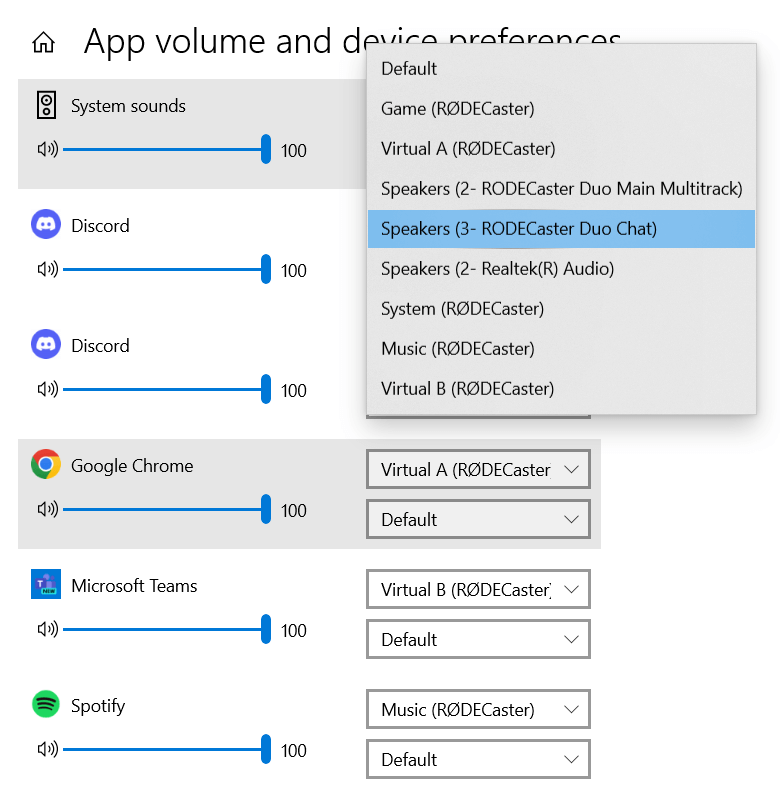
バーチャルデバイスが有効で、RØDECasterがUSB 1経由でコンピューターに接続されている場合、バーチャルデバイスはコンピューターの出力として表示されます。
チャンネルに割り当てたいすべてのソフトウェアを開いて実行していることを確認し、設定 > システム > サウンド > アプリのボリュームとデバイスの優先設定 に移動します。
この画面には、アクティブなすべてのソフトウェアが表示され、それぞれに独自のボリュームフェーダー、入力、出力があります。ここで、割り当てたいソフトウェアの出力としてバーチャルデバイスのいずれか(Game、Music、A、B)を選択できます。
注意
ここでのボリュームフェーダーの調整は不要です。RØDECasterのフェーダーに割り当てると上書きされます。
ソフトウェアをバーチャルデバイスに割り当てる(Mac)
バーチャルデバイスが有効で、RØDECasterがUSB 1経由でコンピューターに接続されている場合、バーチャルデバイスはコンピューターの出力として表示されます。
現在、macOSにはすべてのソフトウェアを一覧表示し、それぞれに個別のオーディオ出力デバイスを割り当てるネイティブな方法はありません。現時点で可能なのは、各ソフトウェアのオーディオ設定で行う方法のみであり、そのためソフトウェアごとに手順が異なります。
ソフトウェアがオーディオ出力ルーティングをサポートしている場合、通常はソフトウェアのオーディオ設定内の「出力デバイス」タブで調整できます。
注意
SpotifyやGoogle Chromeなど、一部の著名なソフトウェアではオーディオ出力設定が利用できません。
マルチトラックUSB出力
マルチトラックUSBオーディオは、RØDECasterの各チャンネルを個別に録音またはストリーミングできる機能です。RØDECasterでバーチャルデバイスを有効にし、バーチャルデバイスドライバーをインストールすると、新しいマルチトラックUSB出力モードへのアクセスが可能になります。
このモードは、RØDECasterの各チャンネルを独自のUSBオーディオデバイスとしてコンピューターに出力します。これはOBSなどのストリーミングソフトウェア内でルーティングしたい場合に最適です。通常のマルチトラック出力とは異なり、通常のマルチトラック出力は最大16チャンネルを持つ単一のオーディオ出力デバイスで、DAWなどでの使用に最適化されています。
主にバーチャルデバイスモードを有効にしてRØDECasterを使用しているが、一時的にDAWで使用するために通常のマルチトラック出力にアクセスしたい場合は、システムトレイのバーチャルデバイスドライバーアイコンを右クリックし、「バイパス」をクリックしてください。バイパス中はバーチャルデバイス(Game、Music、A、B)にアクセスできませんが、フェーダーの割り当てやその他の設定は「バイパス」を解除したときにそのまま保持されます。
以下の表は、異なるUSB入力および出力デバイスを視覚的に理解するためのものです。
| USB 1出力 | USB 1入力 | バーチャルデバイスドライバー |
|---|---|---|
| ステレオ | 標準 | バイパス中 |
| マルチトラック | 標準 | バイパス中 |
| ステレオ | 拡張 | バイパス中 |
| マルチトラック | 拡張 | バイパス中 |
| ステレオ | 標準 | バイパスなし |
| マルチトラック | 標準 | バイパスなし |
| ステレオ | 拡張 | バイパスなし |
| マルチトラック | 拡張 | バイパスなし |
注意
バーチャルデバイス拡張モードが有効な場合、RODECaster ASIOドライバーはバーチャルデバイスドライバーと同時に使用できません。
ASIOドライバーを使用するには、バーチャルデバイスドライバーを「バイパス」に設定し、「USB1入力」を「標準」に設定する必要があります。