Cosa Sono i Dispositivi Virtuali?
L'audio che il tuo computer emette è un mix stereo contenente il suono di tutti i tuoi software contemporaneamente. Ad esempio, questo mix potrebbe includere un'app di streaming musicale, un browser web, un gioco e un'applicazione di chat. Questi software avranno ciascuno il proprio controllo del volume o, nel caso dei browser web, si baseranno sui controlli del volume delle pagine che hai aperto, come YouTube.
I dispositivi virtuali ti permettono di trattare il tuo software come se fosse un microfono o uno strumento collegato al tuo RØDECaster. Ciò significa che puoi assegnare il software a un fader, ottenendo un controllo manuale del volume su tutto l'audio del software in un unico luogo. Ti consente inoltre di applicare effetti e processamenti, creare instradamenti personalizzati e registrare separatamente l'audio di ciascun software.
Abilitare i Dispositivi Virtuali
Per prima cosa, installa il Driver del Dispositivo Virtuale e poi riavvia il computer. Questo è necessario affinché il tuo computer possa separare l'audio da più software e trasmetterlo al tuo RØDECaster.
Collega il tuo RØDECaster al computer tramite USB 1.
Assicurati che il tuo RØDECaster stia eseguendo il firmware più recente andando su Impostazioni > Sistema > Info > Verifica aggiornamenti mentre è connesso a una rete tramite Wi-Fi o Ethernet.
Successivamente, sul tuo RØDECaster, vai su Impostazioni > Uscite > Multitraccia > Ingresso USB 1 e tocca “Espanso”.
Una volta abilitato "Espanso", dovrai selezionare e utilizzare 'System (RODECaster)' al posto di USB 1 Main (RODECaster Duo Main) nelle impostazioni di uscita audio del tuo computer.
Note di rilascio del Driver Dispositivi Virtuali
Scarica la nuova versione BETA di Dispositivi Virtuali per Mac
Nota
Quando usi i dispositivi virtuali, il tuo computer gestirà parte dell'instradamento e del mixaggio audio che prima veniva effettuato dal tuo RØDECaster. Questo ulteriore processamento può raramente causare alcuni artefatti audio, a seconda della potenza di elaborazione del tuo computer. Per aiutare a mitigare questo problema, puoi cliccare sull'icona del Driver del Dispositivo Virtuale nella barra delle applicazioni e sotto ‘Latency’ (latenza), modificare l'impostazione da ‘Ultra-bassa’ (default) a 'Bassa'.
Assegnare un Dispositivo Virtuale a un Fader
Premi il pulsante sopra un fader, oppure tocca l'icona sullo schermo sotto il misuratore di livello di un canale, quindi tocca l'ingranaggio delle impostazioni per accedere alla schermata di assegnazione del canale.
Qui puoi selezionare quale ingresso assegnare a quel canale, inclusi i quattro nuovi dispositivi virtuali – Game, Music, A e B. Una volta scelto, tocca l'icona del segno di spunta verde per salvare le impostazioni.
Nota
Tutti e quattro i dispositivi virtuali sono funzionalmente identici – puoi assegnare qualsiasi software a qualsiasi canale – la denominazione è semplicemente un aiuto organizzativo.
Assegnare un Software a un Dispositivo Virtuale (Windows)
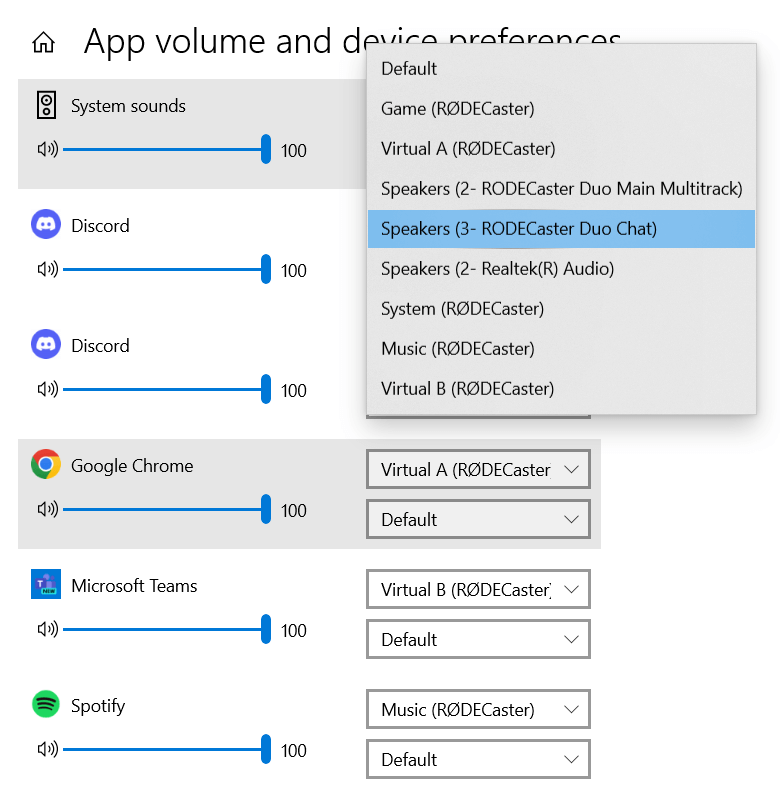
Con i dispositivi virtuali abilitati e il tuo RØDECaster collegato al computer tramite USB 1, i dispositivi virtuali appariranno come uscite per il tuo computer.
Assicurati che tutti i software che desideri assegnare a un canale siano aperti e in esecuzione, quindi vai su Impostazioni > Sistema > Suono > Preferenze dispositivo volume app.
Questa schermata mostrerà tutti i tuoi software attivi, ognuno con il proprio fader del volume, ingresso e uscita. Qui puoi selezionare uno dei dispositivi virtuali come uscita per il software che vuoi assegnare – Game, Music, A o B.
Nota
Non è necessario regolare i fader del volume qui poiché verranno sovrascritti quando assegnati a uno dei fader del tuo RØDECaster.
Assegnare un Software a un Dispositivo Virtuale (Mac)
Con i dispositivi virtuali abilitati e il tuo RØDECaster collegato al computer tramite USB 1, i dispositivi virtuali appariranno come uscite per il tuo computer.
Attualmente, non esiste un metodo nativo su macOS per visualizzare tutti i tuoi software e assegnare ciascuno di essi a un proprio dispositivo di uscita audio. L'unico modo attualmente possibile è farlo tramite le impostazioni audio del software stesso, il che significa che il processo varia da software a software.
Se il tuo software supporta l'instradamento dell'uscita audio, di solito potrai regolarlo nelle impostazioni audio del software, nella scheda “dispositivo di uscita”.
Nota
Le impostazioni di uscita audio non sono disponibili in alcuni software noti, tra cui Spotify e Google Chrome.
Uscita USB Multitraccia
L'audio USB multitraccia ti permette di registrare o trasmettere in streaming ciascuno dei canali del RØDECaster separatamente. Quando hai abilitato i dispositivi virtuali sul tuo RØDECaster e installato il Driver del Dispositivo Virtuale, si accede a una nuova modalità di uscita USB multitraccia.
Questa modalità invia ciascuno dei canali del RØDECaster al tuo computer come un proprio dispositivo audio USB, ideale se vuoi instradarli all'interno di software di streaming come OBS. Questa modalità differisce dall'uscita multitraccia tipica, che è un singolo dispositivo di uscita audio con fino a 16 canali, più ottimizzato per l'uso con DAW e software simili.
Se usi principalmente il RØDECaster con la modalità Dispositivo Virtuale abilitata, ma desideri accedere temporaneamente all'uscita multitraccia tipica per usarla con una DAW, puoi cliccare con il tasto destro sull'icona del Driver del Dispositivo Virtuale nella barra delle applicazioni e cliccare “Bypass”. Quando è bypassato, non avrai accesso ai dispositivi virtuali (Game, Music, A e B), ma tutte le assegnazioni dei fader e le altre impostazioni rimarranno invariate per quando disattiverai "Bypass”.
Di seguito una tabella per aiutarti a visualizzare i diversi dispositivi di ingresso e uscita USB.
| Uscita USB 1 | Ingressi USB 1 | Driver Dispositivo Virtuale |
|---|---|---|
| Stereo | Standard | Bypassato |
| Multitraccia | Standard | Bypassato |
| Stereo | Espanso | Bypassato |
| Multitraccia | Espanso | Bypassato |
| Stereo | Standard | Non bypassato |
| Multitraccia | Standard | Non bypassato |
| Stereo | Espanso | Non bypassato |
| Multitraccia | Espanso | Non bypassato |
Nota
Quando la Modalità Espansa dei Dispositivi Virtuali è attivata, il driver ASIO del RODECaster non sarà disponibile per l'uso insieme al driver dei Dispositivi Virtuali.
Per usare il driver ASIO, il driver dei Dispositivi Virtuali deve essere impostato su 'BYPASS' e 'Ingresso USB1' deve essere impostato su 'Standard'.