Qu’est-ce que les Appareils Virtuels ?
Le son que votre ordinateur émet est un mix stéréo contenant le son de tous vos logiciels simultanément. Par exemple, ce mix peut inclure une application de streaming musical, un navigateur web, un jeu et une application de chat. Ces logiciels auront soit leur propre contrôle de volume, soit, dans le cas des navigateurs web, s’appuieront sur les contrôles de volume des pages que vous avez ouvertes, comme YouTube.
Les appareils virtuels vous permettent de traiter vos logiciels comme s’ils étaient un microphone ou un instrument connecté à votre RØDECaster. Cela signifie que vous pouvez attribuer un logiciel à un fader, vous donnant un contrôle manuel du volume de tous les sons de vos logiciels en un seul endroit. Cela vous donne également la possibilité d’appliquer des effets et du traitement, de créer des routages personnalisés et d’enregistrer séparément l’audio de chaque logiciel.
Activation des Appareils Virtuels
Commencez par installer le pilote de l’Appareil Virtuel, puis redémarrez votre ordinateur. Cela est nécessaire pour que votre ordinateur puisse séparer l’audio provenant de plusieurs logiciels et le transmettre à votre RØDECaster.
Connectez votre RØDECaster à votre ordinateur via USB 1.
Assurez-vous que votre RØDECaster utilise le dernier firmware en allant dans Réglages > Système > Infos > Vérifier les mises à jour tout en étant connecté à un réseau via Wi-Fi ou Ethernet.
Ensuite, sur votre RØDECaster, allez dans Réglages > Sorties > Multitrack > Entrée USB 1 et appuyez sur « Étendu ».
Une fois que « Étendu » est activé, vous devrez sélectionner et utiliser « Système (RODECaster) » à la place de USB 1 Principal (RODECaster Duo Principal) via les paramètres de sortie audio de votre ordinateur.
Notes de version du pilote des appareils virtuels
Téléchargez la nouvelle version BÊTA des appareils virtuels pour Mac
Note
Lors de l’utilisation des appareils virtuels, votre ordinateur gérera une partie du routage et du mixage audio qui était auparavant effectué par votre RØDECaster. Ce traitement supplémentaire peut rarement entraîner certains artefacts audio, selon la puissance de traitement de votre ordinateur. Pour atténuer ce problème, vous pouvez cliquer sur l’icône du pilote d’appareil virtuel dans la barre système et, sous « Latence », basculer le réglage de « Ultra-faible » (par défaut) à « Faible ».
Attribuer un Appareil Virtuel à un Fader
Appuyez sur le bouton au-dessus d’un fader, ou touchez l’icône à l’écran sous le vumètre d’un canal, puis touchez la roue dentée des paramètres pour accéder à l’écran d’attribution du canal.
Ici, vous pouvez sélectionner l’entrée assignée à ce canal, y compris l’un des quatre nouveaux appareils virtuels – Jeu, Musique, A et B. Une fois votre choix fait, touchez l’icône de validation verte pour enregistrer les réglages.
Note
Les quatre appareils virtuels sont fonctionnellement identiques – vous pouvez assigner n’importe quel logiciel à n’importe quel canal – la convention de nommage est simplement une aide à l’organisation.
Attribuer un Logiciel à un Appareil Virtuel (Windows)
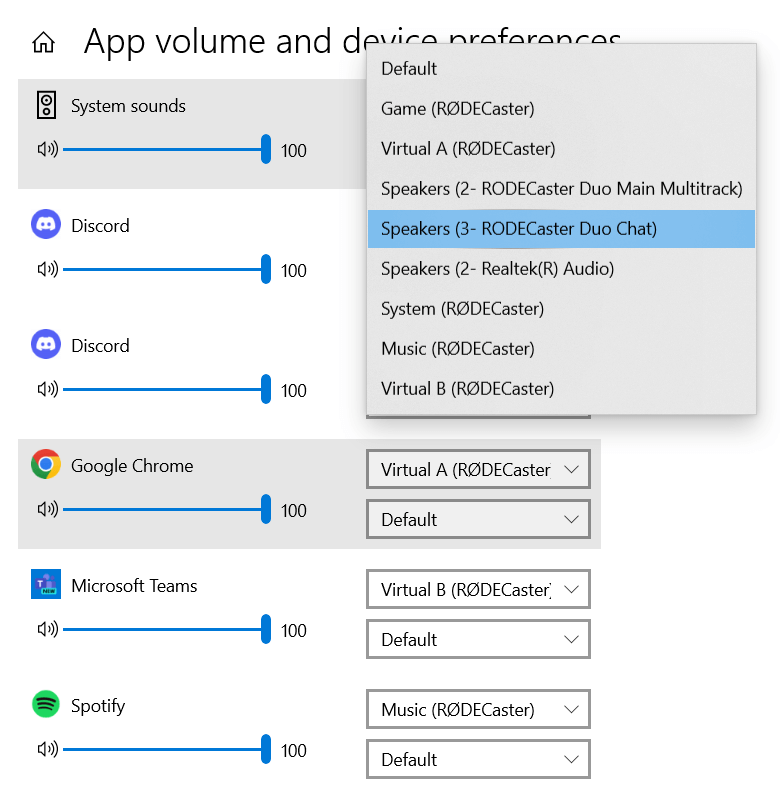
Avec les appareils virtuels activés et votre RØDECaster connecté à votre ordinateur via USB 1, les appareils virtuels apparaîtront comme des sorties pour votre ordinateur.
Assurez-vous que tous les logiciels que vous souhaitez assigner à un canal sont ouverts et en fonctionnement, puis allez dans Réglages > Système > Son > Préférences de volume des applications.
Cet écran affichera tous vos logiciels actifs, chacun avec son propre fader de volume, entrée et sortie. Ici, vous pouvez sélectionner l’un des appareils virtuels comme sortie pour le logiciel que vous souhaitez lui assigner – soit Jeu, Musique, A ou B.
Note
Il n’est pas nécessaire d’ajuster les faders de volume ici car ils seront remplacés lorsqu’ils seront assignés à l’un des faders de votre RØDECaster.
Attribuer un Logiciel à un Appareil Virtuel (Mac)
Avec les appareils virtuels activés et votre RØDECaster connecté à votre ordinateur via USB 1, les appareils virtuels apparaîtront comme des sorties pour votre ordinateur.
Actuellement, il n’existe pas de méthode native sur macOS pour voir tous vos logiciels et assigner chacun à son propre périphérique de sortie audio. La seule façon de le faire est via les paramètres audio du logiciel lui-même, ce qui signifie que le processus varie selon le logiciel.
Si votre logiciel supporte le routage de sortie audio, vous pourrez généralement ajuster cela dans les paramètres audio du logiciel, dans un onglet « périphérique de sortie ».
Note
Les paramètres de sortie audio ne sont pas disponibles dans certains logiciels notables, y compris Spotify et Google Chrome.
Sortie USB Multitrack
L’audio USB multitrack vous permet d’enregistrer ou de diffuser chacun des canaux du RØDECaster séparément. Lorsque vous avez activé les appareils virtuels sur votre RØDECaster et installé le pilote de l’appareil virtuel, cela permet d’accéder à un nouveau mode de sortie USB multitrack.
Ce mode envoie chacun des canaux du RØDECaster à votre ordinateur en tant que périphérique audio USB distinct, ce qui est idéal si vous souhaitez les router dans un logiciel de streaming comme OBS. Cela diffère de la sortie multitrack typique, qui est un seul périphérique de sortie audio avec jusqu’à 16 canaux, plus optimisé pour une utilisation avec des DAW et logiciels similaires.
Si vous utilisez principalement le RØDECaster avec le mode Appareil Virtuel activé, mais souhaitez temporairement accéder à la sortie multitrack typique pour une utilisation avec un DAW, vous pouvez cliquer droit sur l’icône du pilote d’appareil virtuel dans la barre système et cliquer sur « Contourner ». Lorsque le mode est contourné, vous n’aurez pas accès aux appareils virtuels (Jeu, Musique, A et B), mais toutes vos attributions de faders et autres réglages resteront en place pour lorsque vous désactiverez le mode « Contourner ».
Ci-dessous un tableau pour aider à visualiser les différents périphériques d’entrée et de sortie USB.
| Sortie USB 1 | Entrées USB 1 | Pilote de l’Appareil Virtuel |
|---|---|---|
| Stéréo | Standard | Contourné |
| Multitrack | Standard | Contourné |
| Stéréo | Étendu | Contourné |
| Multitrack | Étendu | Contourné |
| Stéréo | Standard | Non contourné |
| Multitrack | Standard | Non contourné |
| Stéréo | Étendu | Non contourné |
| Multitrack | Étendu | Non contourné |
Note
Lorsque le mode Étendu des Appareils Virtuels est activé, le pilote ASIO du RODECaster ne sera pas disponible pour une utilisation en parallèle avec le pilote des Appareils Virtuels.
Pour utiliser le pilote ASIO, le pilote des Appareils Virtuels doit être réglé sur « CONTOURNER » et « Entrée USB1 » devra être réglé sur « Standard ».