Was sind virtuelle Geräte?
Der Ton, den Ihr Computer ausgibt, ist ein Stereo-Mix, der den Sound aller Ihrer Software gleichzeitig enthält. Zum Beispiel könnte dieser Mix eine Musik-Streaming-App, einen Webbrowser, ein Spiel und eine Chat-Anwendung umfassen. Diese Software verfügt entweder über eine eigene Lautstärkeregelung oder, im Fall von Webbrowsern, über Lautstärkeregler auf den geöffneten Seiten, wie z. B. YouTube.
Virtuelle Geräte ermöglichen es Ihnen, Ihre Software so zu behandeln, als wäre sie ein Mikrofon oder Instrument, das an Ihren RØDECaster angeschlossen ist. Das bedeutet, Sie können Software einem Fader zuweisen und haben so eine praktische Lautstärkeregelung für den Ton aller Ihrer Software an einem einzigen Ort. Außerdem können Sie Effekte und Verarbeitung anwenden, benutzerdefinierte Routing-Optionen erstellen und den Ton jeder Software separat aufnehmen.
Aktivieren virtueller Geräte
Installieren Sie zunächst den Virtual Device Driver und starten Sie dann Ihren Computer neu. Dies ist erforderlich, damit Ihr Computer den Ton von mehreren Softwareprogrammen trennen und an Ihren RØDECaster übertragen kann.
Verbinden Sie Ihren RØDECaster über USB 1 mit Ihrem Computer.
Stellen Sie sicher, dass Ihr RØDECaster die neueste Firmware verwendet, indem Sie zu Einstellungen > System > Info > Nach Update suchen navigieren, während Sie mit einem Netzwerk über Wi-Fi oder Ethernet verbunden sind.
Gehen Sie anschließend an Ihrem RØDECaster zu Einstellungen > Ausgänge > Mehrspur > USB 1 Eingang und tippen Sie auf „Erweitert“.
Nachdem „Erweitert“ aktiviert wurde, müssen Sie auf Ihrem Computer in den Audioausgabeeinstellungen „System (RODECaster)“ anstelle von USB 1 Main (RODECaster Duo Main) auswählen und verwenden.
Versionshinweise zum Virtual Devices Driver
Laden Sie die neue BETA-Version der Virtual Devices für Mac herunter
Hinweis
Bei Verwendung virtueller Geräte übernimmt Ihr Computer einige der Audio-Routing- und Mischaufgaben, die zuvor von Ihrem RØDECaster durchgeführt wurden. Diese zusätzliche Verarbeitung kann je nach Leistungsfähigkeit Ihres Computers gelegentlich zu Audioartefakten führen. Um dieses Problem zu mildern, können Sie auf das Tray-Symbol des Virtual Device Drivers klicken und unter „Latenz“ die Einstellung von „Ultra-niedrig“ (Standard) auf „Niedrig“ umschalten.
Zuordnung eines virtuellen Geräts zu einem Fader
Drücken Sie die Taste über einem Fader oder tippen Sie auf das Symbol unterhalb des Pegelmeters eines Kanals auf dem Bildschirm, und tippen Sie dann auf das Zahnradsymbol, um den Kanalzuweisungsbildschirm zu öffnen.
Hier können Sie auswählen, welcher Eingang diesem Kanal zugewiesen wird, einschließlich der vier neuen virtuellen Geräte – Game, Music, A und B. Nachdem Sie eine Auswahl getroffen haben, tippen Sie auf das grüne Häkchen, um die Einstellungen zu speichern.
Hinweis
Alle vier virtuellen Geräte sind funktional identisch – Sie können jede Software jedem Kanal zuweisen – die Benennung dient lediglich als organisatorische Hilfe.
Software einem virtuellen Gerät zuweisen (Windows)
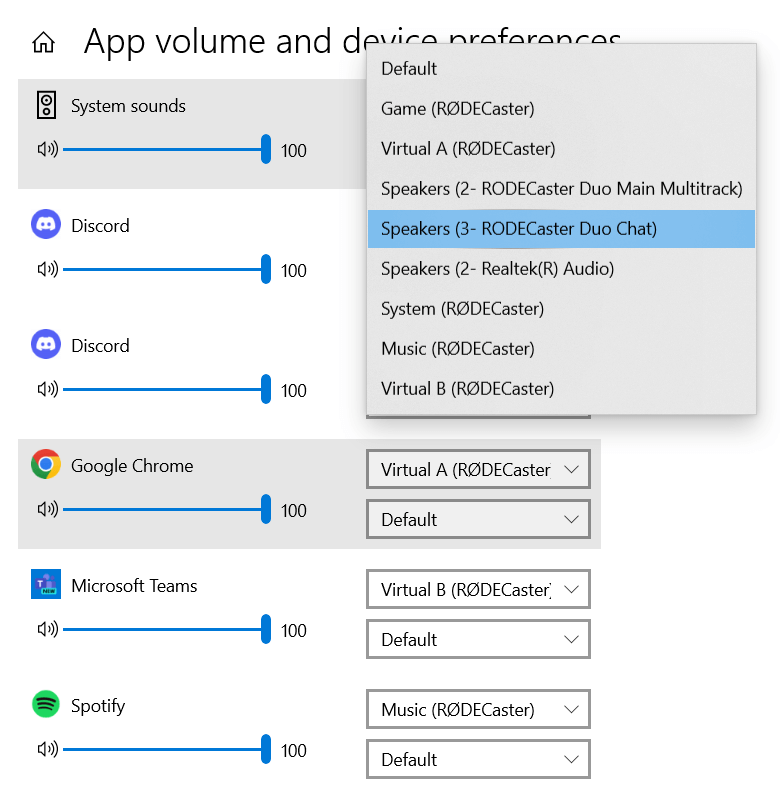
Mit aktivierten virtuellen Geräten und Ihrem über USB 1 verbundenen RØDECaster erscheinen die virtuellen Geräte als Ausgänge auf Ihrem Computer.
Stellen Sie sicher, dass alle Softwareprogramme, die Sie einem Kanal zuweisen möchten, geöffnet und aktiv sind, und navigieren Sie dann zu Einstellungen > System > Sound > App-Lautstärke- und Gerätepräferenzen.
Dieser Bildschirm zeigt alle aktiven Programme mit jeweils eigenem Lautstärkeregler, Eingangs- und Ausgangsoptionen an. Hier können Sie eines der virtuellen Geräte als Ausgang für die gewünschte Software auswählen – entweder Game, Music, A oder B.
Hinweis
Es ist nicht erforderlich, die Lautstärkeregler hier anzupassen, da diese beim Zuweisen zu einem der Fader Ihres RØDECasters überschrieben werden.
Software einem virtuellen Gerät zuweisen (Mac)
Mit aktivierten virtuellen Geräten und Ihrem über USB 1 verbundenen RØDECaster erscheinen die virtuellen Geräte als Ausgänge auf Ihrem Computer.
Derzeit gibt es unter macOS keine native Möglichkeit, alle Ihre Softwareprogramme anzuzeigen und jedem einen eigenen Audioausgang zuzuweisen. Der einzige Weg besteht aktuell darin, dies über die Audioeinstellungen der jeweiligen Software zu tun, weshalb der Vorgang softwareabhängig variiert.
Wenn Ihre Software die Audioausgabe-Routing unterstützt, können Sie dies normalerweise in den Audioeinstellungen der Software unter einem Reiter „Ausgabegerät“ anpassen.
Hinweis
Audioausgabeeinstellungen sind in einigen bekannten Programmen nicht verfügbar, darunter Spotify und Google Chrome.
Mehrspur-USB-Ausgang
Mehrspur-USB-Audio ermöglicht es Ihnen, jeden Kanal des RØDECasters separat aufzunehmen oder zu streamen. Wenn Sie virtuelle Geräte auf Ihrem RØDECaster aktiviert und den Virtual Device Driver installiert haben, erhalten Sie Zugriff auf einen neuen Mehrspur-USB-Ausgabemodus.
Dieser Modus gibt jeden Kanal des RØDECasters als eigenes USB-Audiogerät an Ihren Computer aus, was ideal ist, wenn Sie diese innerhalb von Streaming-Software wie OBS routen möchten. Dies unterscheidet sich vom typischen Mehrspur-Ausgang, der ein einzelnes Audioausgabegerät mit bis zu 16 Kanälen ist und eher für die Verwendung mit DAWs und ähnlicher Software optimiert ist.
Wenn Sie den RØDECaster überwiegend mit aktiviertem Virtual Device-Modus verwenden, aber vorübergehend den typischen Mehrspur-Ausgang für die Nutzung mit einer DAW benötigen, können Sie mit der rechten Maustaste auf das Symbol des Virtual Device Drivers im System-Tray klicken und „Bypass“ auswählen. Im Bypass-Modus stehen die virtuellen Geräte (Game, Music, A und B) nicht zur Verfügung, aber alle Ihre Fader-Zuweisungen und anderen Einstellungen bleiben erhalten, bis Sie „Bypass“ wieder deaktivieren.
Nachfolgend finden Sie eine Tabelle zur Veranschaulichung der verschiedenen USB-Ein- und Ausgabegeräte.
| USB 1 Ausgang | USB 1 Eingänge | Virtual Device Driver |
|---|---|---|
| Stereo | Standard | Bypassed |
| Mehrspur | Standard | Bypassed |
| Stereo | Erweitert | Bypassed |
| Mehrspur | Erweitert | Bypassed |
| Stereo | Standard | Nicht umgangen |
| Mehrspur | Standard | Nicht umgangen |
| Stereo | Erweitert | Nicht umgangen |
| Mehrspur | Erweitert | Nicht umgangen |
Hinweis
Wenn der Virtual Devices-Erweitert-Modus aktiviert ist, steht der RODECaster ASIO-Treiber nicht zur gleichzeitigen Verwendung mit dem Virtual Devices-Treiber zur Verfügung.
Um den ASIO-Treiber zu verwenden, muss der Virtual Devices-Treiber auf „BYPASS“ gesetzt und der „USB1 Eingang“ auf „Standard“ eingestellt sein.