Beim Einrichten Ihres RØDECaster Video oder RØDECaster Video S kann es vorkommen, dass alle anderen Audiosignale korrekt funktionieren, aber der Ton Ihrer gespeicherten Videoclips stumm bleibt.
Dies tritt typischerweise auf, wenn der Audio-Kanal Video Clips nicht zum Audio-Mixer hinzugefügt wurde. Um den Ton der Clips zu hören, müssen Sie sicherstellen, dass der entsprechende Kanal aktiviert ist.
Sie können den Kanal „Video Clips“ entweder direkt am Gerät oder über die RØDECaster App hinzufügen.
Methode 1: Video-Clip-Audio am RØDECaster Video / S hinzufügen
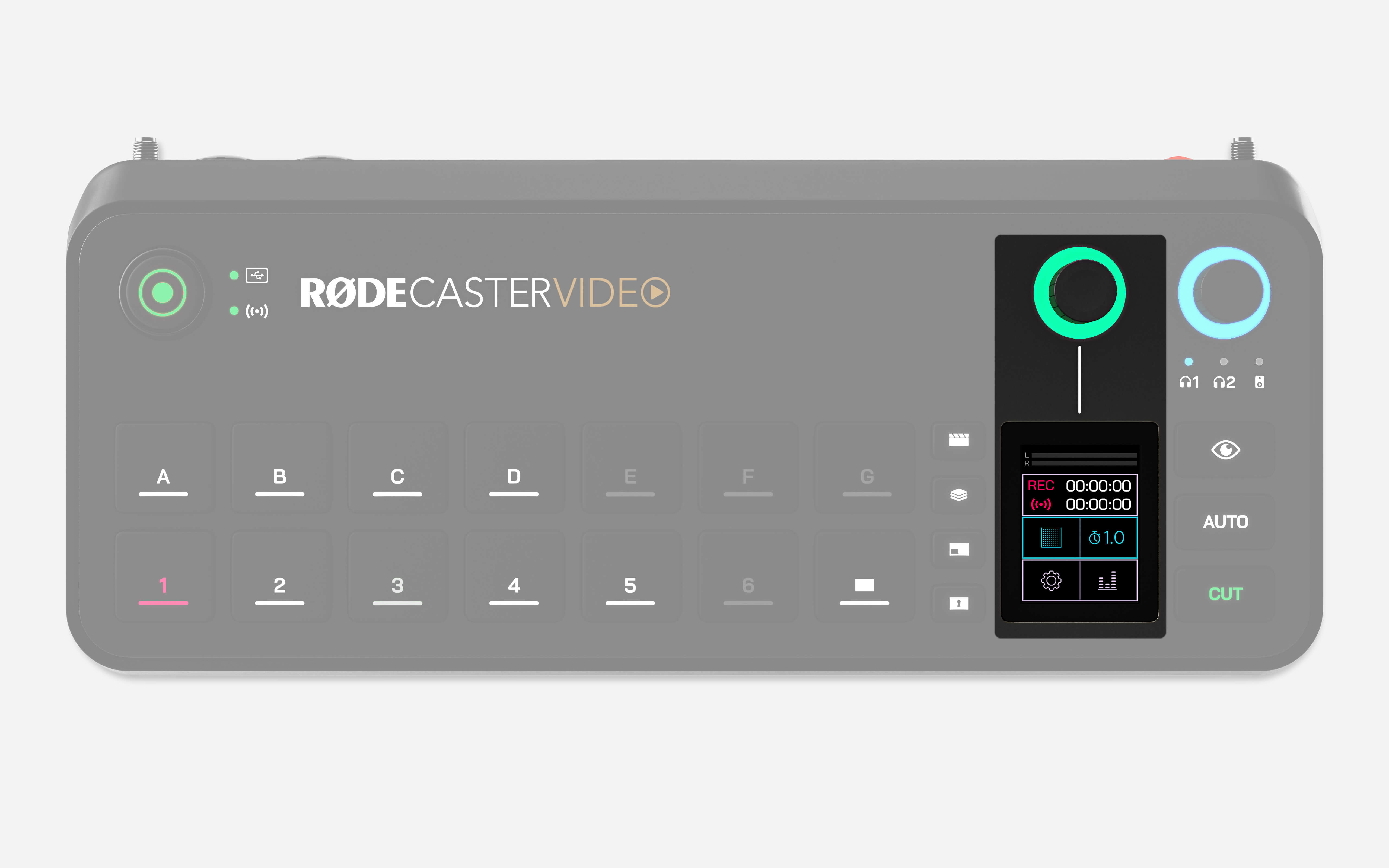
- Tippen Sie auf dem Startbildschirm auf das Symbol unten rechts oder drücken Sie den Encoder, um den Audio-Mixer zu öffnen.
- Scrollen Sie mit dem Encoder oder tippen Sie auf die Pfeile, bis Sie KANÄLE HINZUFÜGEN ODER ENTFERNEN erreichen.
- Tippen Sie auf den Bildschirm, um die Liste der verfügbaren Audiokanäle zu öffnen.
- Scrollen Sie durch die Liste und suchen Sie VIDEO CLIPS.
- Drücken Sie den Encoder, um das Kontrollkästchen für Video Clips zu aktivieren.
- Falls nötig, entfernen Sie einen ungenutzten Kanal, um Platz zu schaffen, indem Sie ihn auswählen und den Encoder drücken.
- Gehen Sie zurück zum Startbildschirm. Der Kanal „Video Clips“ wird nun im Mixer angezeigt.
Methode 2: Video-Clip-Audio mit der RØDECaster App hinzufügen
.jpg)
- Öffnen Sie die RØDECaster App und wählen Sie den Audio-Mixer.
- Klicken Sie auf die Schaltfläche + (Kanal hinzufügen) rechts neben dem letzten Fader.
- Wenn die Schaltfläche nicht sichtbar ist, entfernen Sie einen ungenutzten Kanal mit dem roten X oben am Fader.
- Wählen Sie aus der Liste der verfügbaren Kanäle VIDEO CLIPS aus.
Sobald der Kanal „Video Clips“ hinzugefügt wurde, wird der Ton Ihrer gespeicherten Clips normal über den Mixer wiedergegeben.
If you're still having issues with the product, please reach out to our Service Team via the contact page for further assistance.