在设置您的 RØDECaster Video 或 RØDECaster Video S 时,您可能会遇到这样一种情况:其他所有音频都正常工作,但保存的视频剪辑没有声音。
这通常是因为视频剪辑音频通道尚未添加到音频混音器中。要听到剪辑音频,您必须确保启用了相应的通道。
您可以直接在设备上或通过 RØDECaster 应用程序添加视频剪辑通道。
方法一:在 RØDECaster Video / S 上添加视频剪辑音频
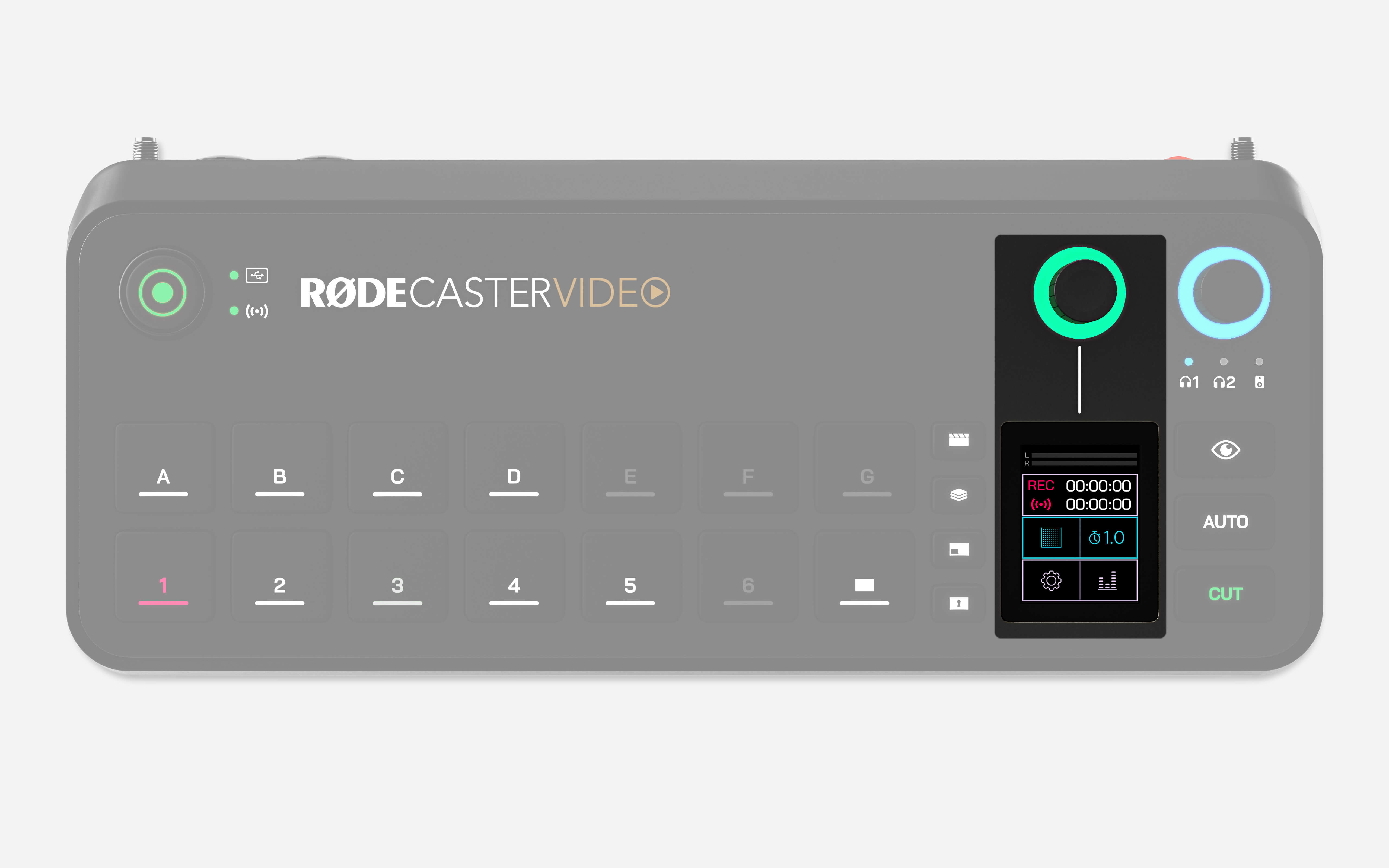
- 在主屏幕上,点击右下角图标或按编码器打开音频混音器。
- 使用编码器滚动或点击箭头,直到看到添加或移除通道。
- 点击屏幕打开可用音频通道列表。
- 滚动列表,找到视频剪辑。
- 按编码器启用视频剪辑的复选框。
- 如有必要,通过选择未使用的通道并按编码器移除,以释放空间。
- 返回主屏幕。视频剪辑通道现在将显示在混音器中。
方法二:使用 RØDECaster 应用添加视频剪辑音频
.jpg)
- 打开 RØDECaster 应用并选择音频混音器。
- 点击最后一个推子右侧的+(添加通道)按钮。
- 如果按钮不可见,请使用推子顶部的红色X移除未使用的通道。
- 从可用通道列表中选择视频剪辑。
添加视频剪辑通道后,保存的剪辑音频将通过混音器正常播放。
相关文档:有关 RØDECaster Video 和 RØDECaster Video S 上音频通道的更多信息,请参见在 RØDECaster Video 上设置音频源。
If you're still having issues with the product, please reach out to our Service Team via the contact page for further assistance.