RØDECaster VideoまたはRØDECaster Video Sをセットアップする際に、他のすべての音声は正常に動作しているのに、保存されたビデオクリップの音声だけが無音になる場合があります。
これは通常、Video Clipsのオーディオチャンネルがオーディオミキサーに追加されていない場合に発生します。クリップの音声を聞くには、適切なチャンネルが有効になっていることを確認する必要があります。
Video Clipsチャンネルは、デバイス上で直接、またはRØDECasterアプリを通じて追加できます。
方法1:RØDECaster Video / Sでビデオクリップの音声を追加する
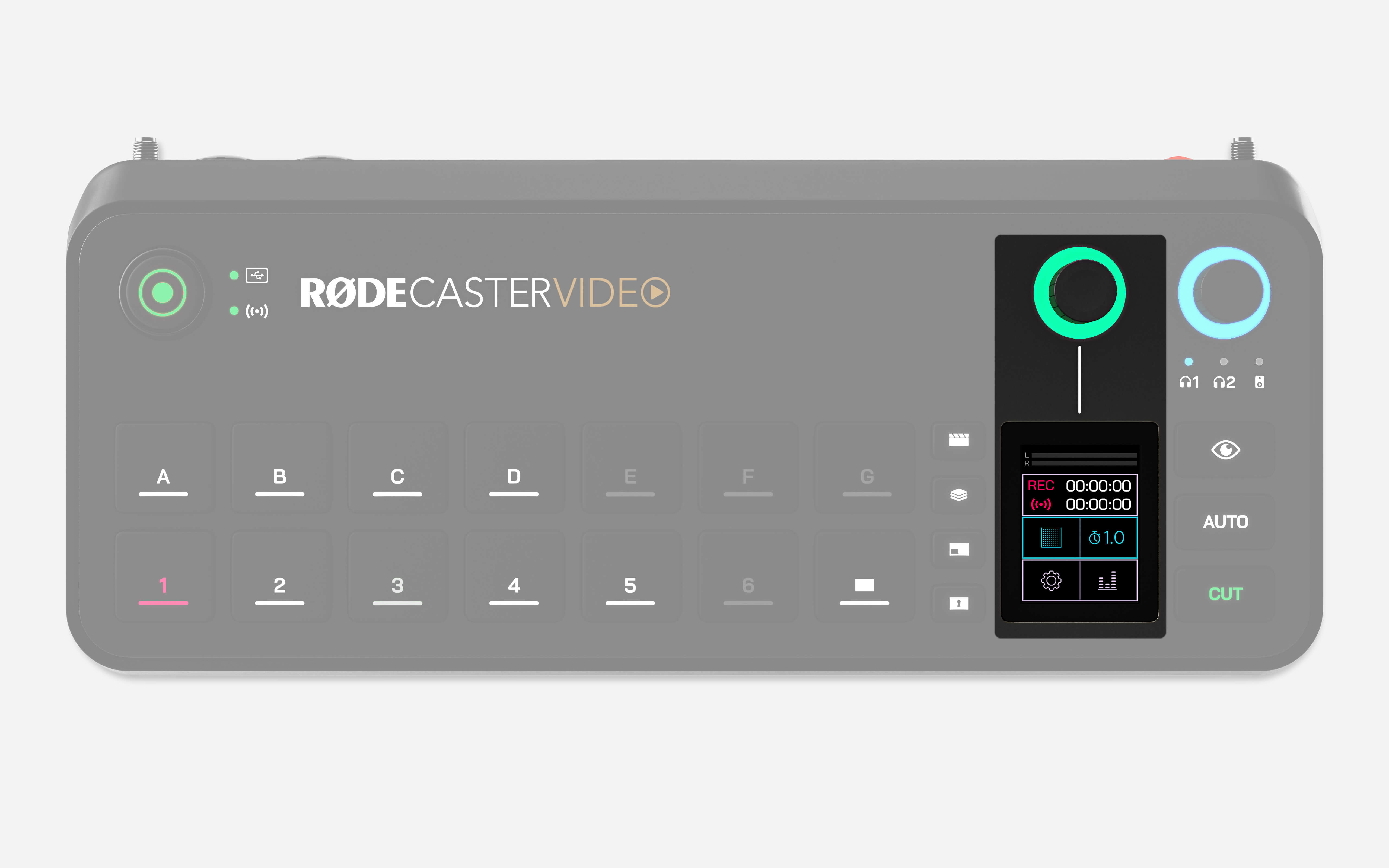
- ホーム画面から、右下のアイコンをタップするか、エンコーダーを押してAudio Mixerを開きます。
- エンコーダーを使ってスクロールするか、矢印をタップしてADD OR REMOVE CHANNELSに移動します。
- 画面をタップして利用可能なオーディオチャンネルのリストを開きます。
- リストをスクロールしてVIDEO CLIPSを探します。
- エンコーダーを押してVideo Clipsのチェックボックスを有効にします。
- 必要に応じて、使用していないチャンネルを選択してエンコーダーを押し、スペースを空けます。
- ホーム画面に戻ります。Video Clipsチャンネルがミキサーに表示されます。
方法2:RØDECasterアプリを使ってビデオクリップの音声を追加する
.jpg)
- RØDECasterアプリを開き、Audio Mixerを選択します。
- 最後のフェーダーの右側にある+(チャンネル追加)ボタンをクリックします。
- ボタンが表示されない場合は、フェーダー上部の赤いXを使って使用していないチャンネルを削除します。
- 利用可能なチャンネルのリストからVIDEO CLIPSを選択します。
Video Clipsチャンネルが追加されると、保存されたクリップの音声はミキサーを通じて正常に再生されます。
関連記事:RØDECaster VideoおよびRØDECaster Video Sのオーディオチャンネルについての詳細は、RØDECaster Videoのオーディオソースの設定をご覧ください。
If you're still having issues with the product, please reach out to our Service Team via the contact page for further assistance.