La modalità Back Channel su RØDECaster Pro II consente a conduttori e produttori di parlare con ospiti remoti fuori onda, senza includere quell’audio nella registrazione finale o nella diretta streaming.
Questo è utile per preparare gli ospiti, fornire istruzioni o gestire la comunicazione durante una produzione dal vivo.
Mettere in coda gli ospiti prima di andare in diretta
La modalità Back Channel fornisce un percorso di comunicazione privato tra conduttore, produttore e ospite prima che vengano inseriti nella registrazione o nello streaming dal vivo.
- Parlare con gli ospiti prima che vadano in diretta
- Fornire istruzioni o punti di discussione
- Comunicare senza registrare la conversazione
Attivazione con singola pressione
La modalità Back Channel può essere assegnata a un pad SMART, permettendo un controllo rapido durante una sessione.
- Premere il pad SMART assegnato per attivare o disattivare la modalità Back Channel
- I pulsanti di mute e ascolto appariranno ambra quando la modalità Back Channel è attiva
- Questo permette una comunicazione rapida fuori onda senza interrompere la registrazione principale
Comportamento del trigger
La modalità Back Channel può essere configurata per adattarsi al tuo flusso di lavoro.
- Momentaneo: la modalità Back Channel rimane attiva solo mentre il pad SMART viene tenuto premuto
- Bloccante: la modalità Back Channel si attiva o disattiva con ogni pressione
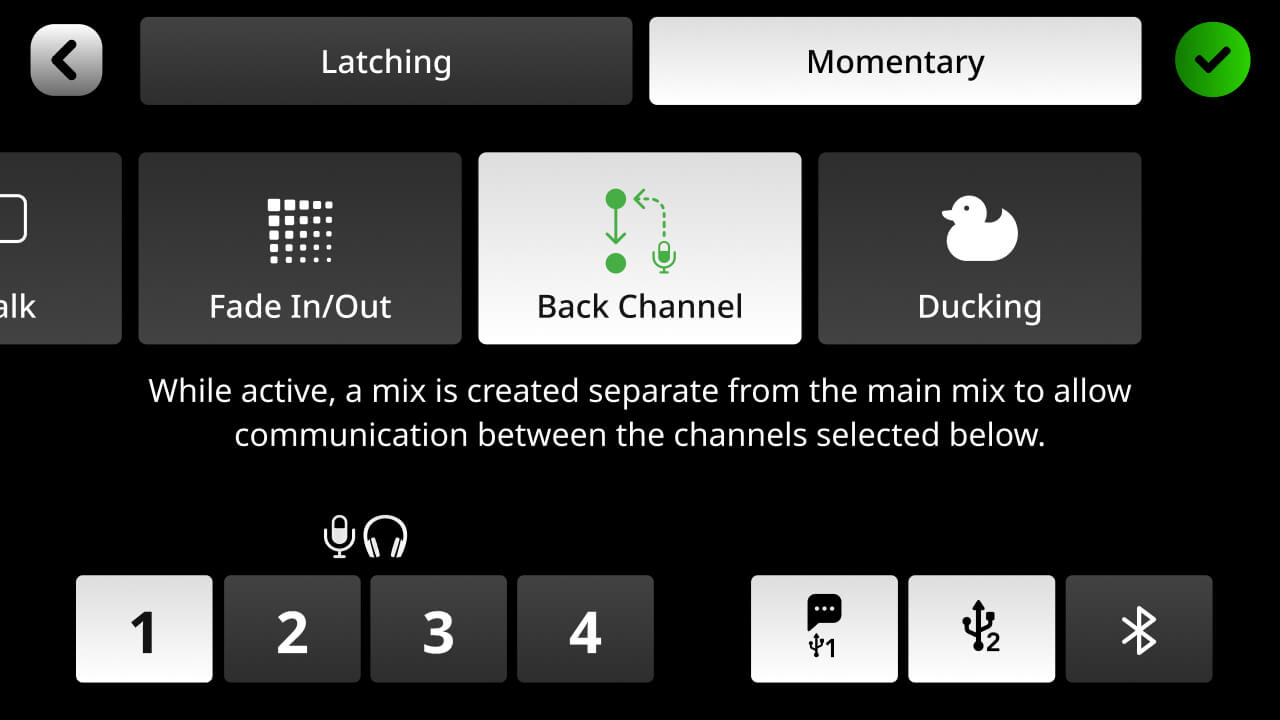
Selezione dei partecipanti al Back Channel
La modalità Back Channel permette di scegliere quali canali possono comunicare tra loro quando la funzione è attiva.
- Consentire a tutti i canali di comunicare fuori onda
- Limitare la comunicazione Back Channel solo ai canali selezionati
- Creare una linea privata tra il conduttore e un ospite specifico
La modalità Back Channel aiuta a mantenere organizzate le produzioni di podcast e dirette streaming permettendo una comunicazione privata con gli ospiti senza influire sull’audio registrato o trasmesso in diretta.
For more information about RØDECaster Pro II & RØDECaster Duo, please see our RØDECaster Pro II User Guide and RØDECaster Duo User Guide