Quando configuri il tuo RØDECaster Video o RØDECaster Video S, potresti incontrare una situazione in cui tutti gli altri audio funzionano correttamente, ma l'audio dei tuoi clip video salvati è silenzioso.
Questo si verifica tipicamente quando il canale audio Video Clips non è stato aggiunto al Mixer Audio. Per sentire l'audio dei clip, devi assicurarti che il canale appropriato sia abilitato.
Puoi aggiungere il canale Video Clips direttamente sul dispositivo o tramite l'app RØDECaster.
Metodo 1: Aggiungere l'audio dei Clip Video sul RØDECaster Video / S
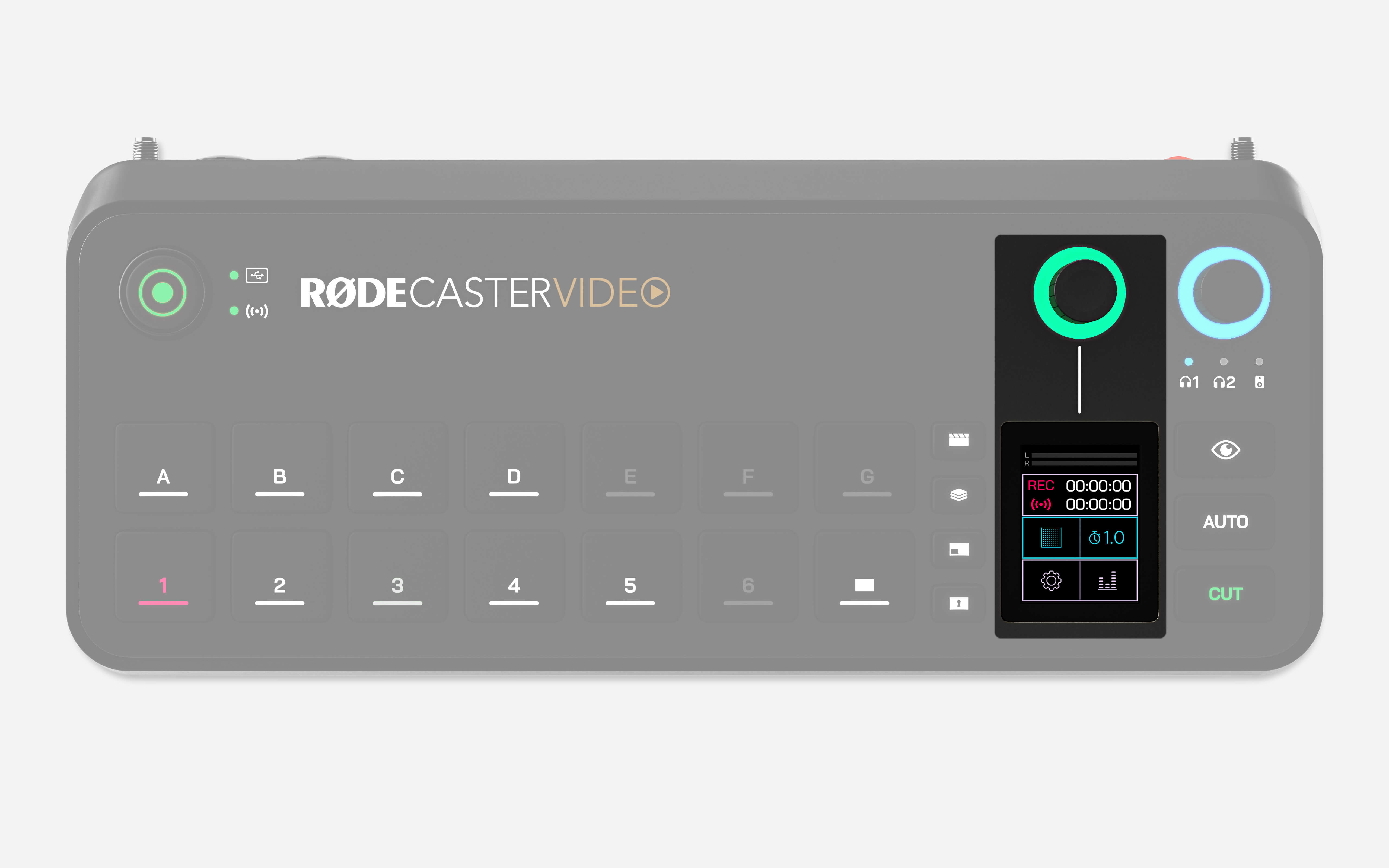
- Dalla schermata Home, tocca l'icona in basso a destra o premi l'encoder per aprire il Mixer Audio.
- Scorri usando l'encoder o tocca le frecce fino a raggiungere AGGIUNGI O RIMUOVI CANALI.
- Tocca lo schermo per aprire la lista dei canali audio disponibili.
- Scorri la lista e individua VIDEO CLIPS.
- Premi l'encoder per abilitare la casella di controllo per Video Clips.
- Se necessario, rimuovi un canale inutilizzato per liberare spazio selezionandolo e premendo l'encoder.
- Torna alla schermata Home. Il canale Video Clips apparirà ora nel mixer.
Metodo 2: Aggiungere l'audio dei Clip Video usando l'app RØDECaster
.jpg)
- Apri l'app RØDECaster e seleziona il Mixer Audio.
- Clicca il pulsante + (Aggiungi Canale) a destra dell'ultimo fader.
- Se il pulsante non è visibile, rimuovi un canale inutilizzato usando la X rossa in cima al fader.
- Dalla lista dei canali disponibili, seleziona VIDEO CLIPS.
Una volta aggiunto il canale Video Clips, l'audio dei tuoi clip salvati verrà riprodotto normalmente attraverso il mixer.
Articolo correlato: Per maggiori informazioni sui canali audio sul RØDECaster Video e RØDECaster Video S, consulta Configurazione delle sorgenti audio sul RØDECaster Video .
If you're still having issues with the product, please reach out to our Service Team via the contact page for further assistance.