Lors de la configuration de votre RØDECaster Video ou RØDECaster Video S, vous pouvez rencontrer une situation où tous les autres sons fonctionnent correctement, mais l’audio de vos clips vidéo enregistrés est muet.
Cela se produit généralement lorsque le canal audio Clips vidéo n’a pas été ajouté au mélangeur audio. Pour entendre le son des clips, vous devez vous assurer que le canal approprié est activé.
Vous pouvez ajouter le canal Clips vidéo soit directement sur l’appareil, soit via l’application RØDECaster.
Méthode 1 : Ajouter l’audio des clips vidéo sur le RØDECaster Video / S
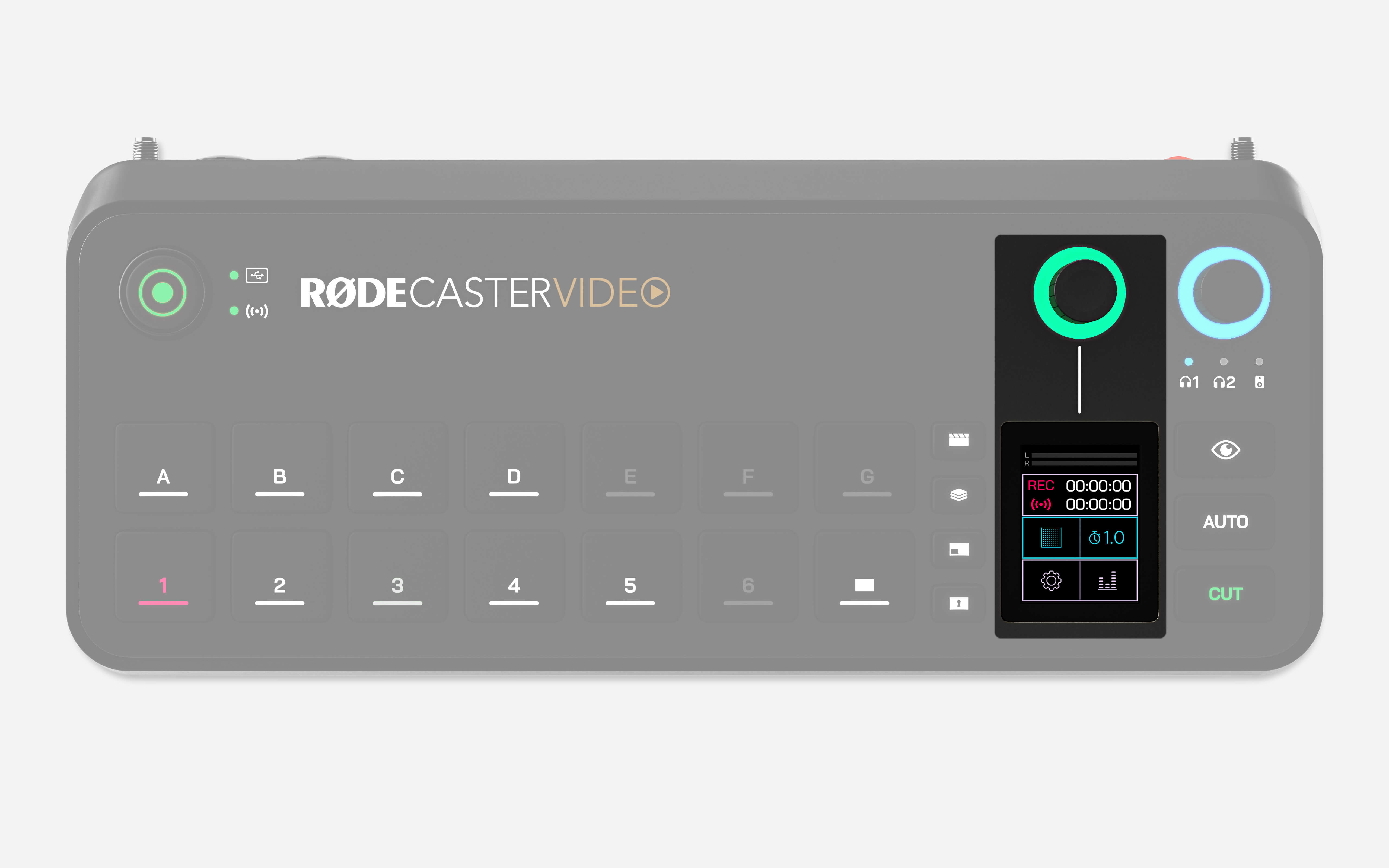
- Depuis l’écran d’accueil, appuyez sur l’icône en bas à droite ou appuyez sur l’encodeur pour ouvrir le Mélangeur audio.
- Faites défiler avec l’encodeur ou appuyez sur les flèches jusqu’à AJOUTER OU SUPPRIMER DES CANAUX.
- Appuyez sur l’écran pour ouvrir la liste des canaux audio disponibles.
- Faites défiler la liste et localisez CLIPS VIDÉO.
- Appuyez sur l’encodeur pour activer la case à cocher pour les Clips vidéo.
- Si nécessaire, supprimez un canal inutilisé pour libérer de l’espace en le sélectionnant et en appuyant sur l’encodeur.
- Retournez à l’écran d’accueil. Le canal Clips vidéo apparaîtra désormais dans le mélangeur.
Méthode 2 : Ajouter l’audio des clips vidéo en utilisant l’application RØDECaster
.jpg)
- Ouvrez l’application RØDECaster et sélectionnez le Mélangeur audio.
- Cliquez sur le bouton + (Ajouter un canal) à droite du dernier fader.
- Si le bouton n’est pas visible, supprimez un canal inutilisé en utilisant le X rouge en haut du fader.
- Dans la liste des canaux disponibles, sélectionnez CLIPS VIDÉO.
Une fois le canal Clips vidéo ajouté, le son de vos clips enregistrés sera normalement diffusé via le mélangeur.
If you're still having issues with the product, please reach out to our Service Team via the contact page for further assistance.